
为什么电脑找不到蓝牙耳机?
很多用户之一次把蓝牙耳机拿到电脑旁,却发现系统压根搜不到设备。先别急着退货,90%的情况只是设置没做对。
**常见原因清单:**
- 电脑蓝牙模块未开启(尤其是台式机前置面板没有独立开关)
- 耳机未进入配对模式(指示灯快闪/红蓝交替才算)
- 电脑已保存旧配对信息,导致新设备被屏蔽
- 2.4 GHz Wi-Fi 或无线鼠标干扰,信号被淹没
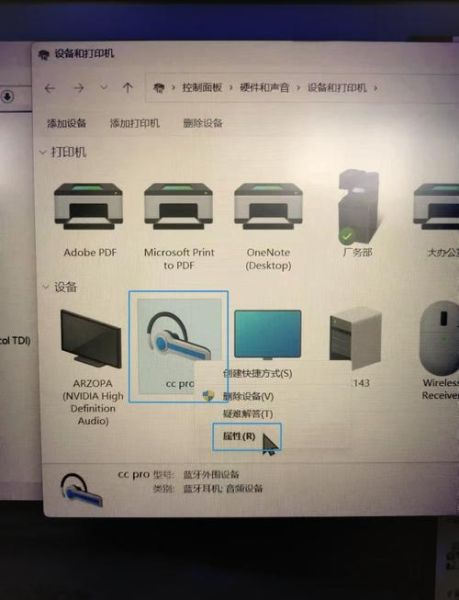
如何连接蓝牙耳机到电脑:Windows 10/11 逐步指南
步骤一:确认电脑具备蓝牙功能
按下 Win + X → 选择“设备管理器”→ 查看是否有“Bluetooth”字样。若没有,需要购买 USB 蓝牙适配器,**推荐带 CSR 或 Broadcom 芯片的型号**,兼容性更好。
步骤二:让耳机进入配对状态
关闭耳机电源 → 长按多功能键 5–7 秒 → 指示灯**红蓝交替快闪**时松开。此时耳机对外广播名称,电脑才能搜到。
步骤三:在 Windows 中添加设备
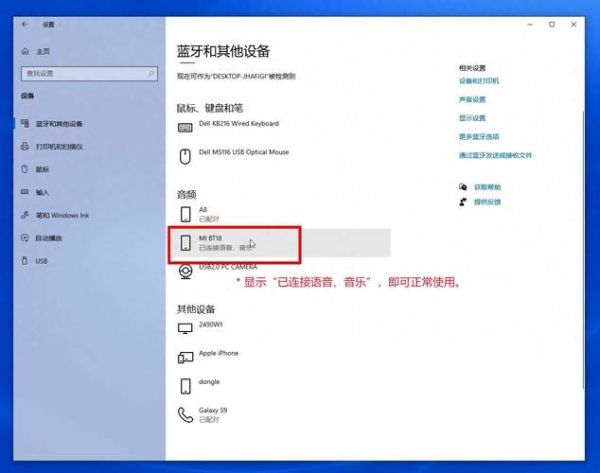
- 开始菜单 → 设置 → 蓝牙和其他设备 → 添加设备 → 蓝牙
- 列表中出现耳机型号(如 WH-1000XM4)→ 点击 → 配对 → 完成
- 若提示 PIN,输入 0000 或 1234,**99%耳机通用**
步骤四:设为默认播放设备
右键任务栏喇叭 → 声音设置 → 输出 → 选择耳机名称 → 设为默认。此时播放音乐测试,若无声音,继续往下看。
蓝牙耳机连接不上怎么办:快速排查表
| 故障现象 | 可能原因 | 一键解决 |
|---|---|---|
| 设备列表空白 | 蓝牙服务被禁用 | Win + R → services.msc → 启动 Bluetooth Support Service |
| 已配对但无声音 | 驱动异常 | 设备管理器 → 蓝牙 → 右键耳机 → 卸载 → 重启自动重装 |
| 断断续续 | USB 3.0 干扰 | 把蓝牙适配器插到主板后置 USB 2.0 口,远离硬盘线 |
| 每次开机重连 | 省电策略关闭适配器 | 设备管理器 → 电源管理 → 取消“允许计算机关闭此设备” |
Mac 用户专属:AirPods 与非 Apple 耳机连接差异
macOS 对自家 AirPods 做了深度优化,开盖即弹窗;第三方耳机则需手动:
- 点击菜单栏蓝牙图标 → 打开蓝牙偏好设置
- 耳机进入配对模式 → 列表出现 → 连接
- 若延迟高,**启用 AAC 或 aptX 编解码**:终端输入
sudo defaults write bluetoothaudiod encodec AAC
进阶技巧:让蓝牙耳机在电脑与手机间无缝切换
方案 A:使用厂商官方 App
索尼 Headphones Connect、Bose Music 等应用支持“多点连接”,**同时保存两台设备**,来电自动切手机,挂机回电脑。
方案 B:购买蓝牙 5.2 发射器
绿联、倍思等品牌的 USB 发射器支持一拖二,**硬件层面记忆配对信息**,比系统切换更稳定。
常见疑问快答
Q:电脑蓝牙版本低,会影响音质吗?
A:只要支持 A2DP 协议,音质瓶颈在耳机编解码器,与蓝牙 4.0/5.0 关系不大。
Q:为什么麦克风声音很小?
A:Windows 把耳机识别成“耳机免提”模式,采样率降到 16 kHz。右键喇叭 → 录制 → 属性 → 级别 → 拉到 100,并禁用音频增强。
Q:连接后延迟 1 秒,打游戏没法用?
A:打开游戏模式(部分耳机支持)或改用 aptX LL 发射器,延迟可压到 40 ms 以内。
维护小贴士:延长耳机与电脑蓝牙寿命
- 每月清理一次系统“已配对设备”列表,避免冗余条目拖慢搜索
- 固件升级:耳机官方 App 推送更新时,**优先升级**,修复兼容 bug
- USB 蓝牙适配器避免热插拔,防止驱动库损坏
按照以上步骤,无论是 Windows 还是 macOS,蓝牙耳机都能稳稳当当成为电脑的主力音频输出。遇到新问题,先对照排查表,八成能当场解决。
评论列表